Kumpulan Hal-hal yang Menarik..... Menurut si Owner Web ^_^

Kamis, Mei 28, 2020

Kode Telepon Negara Dunia

Kode Telepon Negara Dunia


Ini dia daftar telepon negara-negara di dunia yang diurutkan berdasarkan nomor kode terkecil ke terbesar :


Nama Negara Kode Telepon
Amerika Serikat 1
Kanada 1
Kazakhstan 7
Rusia 7
Mesir 20
Afrika Selatan 27
Yunani 30
Belanda 31
Belgia 32
Perancis 33
Spanyol 34
Hongaria 36
Italia 39
Rumania 40
Swiss 41
Austria 43
Britania Raya (Inggris) 44
Denmark 45
Swedia 46
Norwegia 47
Polandia 48
Jerman 49
Peru 51
Meksiko 52
Kuba 53
Argentina 54
Brasil 55
Chili 56
Kolombia 57
Venezuela 58
Malaysia 60
Australia 61
Indonesia 62
Filipina 63
Selandia Baru 64
Singapura 65
Thailand 66
Jepang 81
Korea Selatan 82
Vietnam 84
China 86
Turki 90
India 91
Pakistan 92
Afganistan 93
Sri Lanka 94
Myanmar 95
Iran 98
Sudan Selatan 211
Maroko 212
Algeria 213
Tunisia 216
Libya 218
Gambia 220
Senegal 221
Mauritania 222
Mali 223
Guinea 224
Pantai Gading 225
Burkina Faso 226
Niger 227
Togo 228
Benin 229
Mauritius 230
Liberia 231
Sierra Leone 232
Ghana 233
Nigeria 234
Chad 235
Afrika Tengah 236
Kamerun 237
Tanjung Verde 238
Sao Tome & Principe 239
Guinea Khatulistiwa 240
Gabon 241
Rep. Dem. Kongo 242
Republik Kongo 243
Angola 244
Guinea Bissau 245
Seychelles 248
Sudan 249
Rwanda 250
Ethiopia 251
Somalia 252
Djibouti 253
Kenya 254
Tanzania 255
Uganda 256
Burundi 257
Mozambik 258
Zambia 260
Madagaskar 261
Zimbabwe 263
Namibia 264
Malawi 265
Lesotho 266
Botswana 267
Swaziland 268
Komoro 269
Eritrea 291
Portugal 351
Luksemburg 352
Irlandia 353
Islandia 354
Albania 355
Malta 356
Siprus 357
Finlandia 358
Bulgaria 359
Lituania 370
Latvia 371
Estonia 372
Moldova 373
Armenia 374
Belarus 375
Andorra 376
Monako 377
San Marino 378
Ukraina 380
Serbia 381
Montenegro 382
Kroasia 385
Slovenia 386
Bosnia & Herzegovina 387
Makedonia 389
Ceko 420
Slowakia 421
Liechtenstein 423
Belize 501
Guatemala 502
El Salvador 503
Honduras 504
Nikaragua 505
Kosta Rika 506
Panama 507
Haiti 509
Bolivia 591
Guyana 592
Ekuador 593
Paraguay 595
Suriname 597
Uruguay 598
Timor Leste 670
Brunei Darussalam 673
Nauru 674
Papua Nugini 675
Tonga 676
Solomon (Kep.) 677
Vanuatu 678
Fiji 679
Palau 680
Samoa 685
Kiribati 686
Tuvalu 688
Mikronesia (Kep.) 691
Marshall (Kep.) 692
Korea Utara 850
Hongkong 852
Makao 853
Kamboja 855
Laos 856
Bangladesh 880
Taiwan 886
Maladewa 960
Lebanon 961
Jordan 962
Suriah 963
Irak 964
Kuwait 965
Arab Saudi 966
Yaman 967
Oman 968
Uni Emirat Arab 971
Israel 972
Bahrain 973
Qatar 974
Bhutan 975
Mongolia 976
Nepal 977
Tajikistan 992
Turkmenistan 993
Azerbaijan 994
Georgia 995
Kirgizstan 996
Uzbekistan 998
Bahama 1-242
Barbados 1-246
Antigua & Barbuda 1-268
Grenada 1-473
Saint Lucia 1-758
Domikia 1-767
Saint Vincent & the Grenadines 1-784
Republik Dominika 1-809; 1-829
Trinidad & Tobago 1-868
Saint Kitts and Nevis 1-869
Jamaika 1-876


Keterangan :
* Hongkong dan Makao adalah Daerah Administratif Khusus Negara China.


Semoga bermanfaat ^_^

Jumat, Agustus 23, 2019

sahabat

sahabat terbaik adalah orang yang ada disamping kita dalam suka maupun duka
dalam susah dan senang
ada saat kita perlu support

memang tidak ada manusia yang sempurna
tapi apa salahnya untuk menjadi versi terbaik dari diri sendiri

bila tak menemukan sahabat sejati
apa salahnya untuk berusaha menjadi sahabat terbaik itu

memang ada kala dimana hal yang dilakukan tidak akan dianggap

namun apakah gula terlihat bentuknya saat memaniskan kopi
apakah angin terlihat saat menyejukkan udara

terlepas dari semua itu
masih ada Allah yang Maha Melihat dan Maha Tau atas segala perbuatan kita
bahkan yang tersembunyi dalam kalbu

Selasa, September 25, 2018

Cara Install Android Studio

Cara Install Android Studio


Yuhuu, para pencari Ilmu...

Kali ini saya mau berbagi cara install Android Studio.

Seperti yang kita tahu, pengguna smartphone berbasis android akhir-akhir ini marak sekali. Bahkan anak balita pun sudah mahir bermain smartphone android. Nah ini merupakan peluang untuk developer mengembangkan aplikasi android. Hal ini didukung dengan adnyanya tool andoid yang open source jadi siapapun pencari ilmu yang ingin belajar membuat aplikasi android bisa melakukannya.

Nah, kali ini saya akan bagikan cara instal Android Studio.

Sebelumnya, pastikan PC/laptop teman-teman spesifikasinya memenuhi syarat-syarat berikut


  1. Windows 2003 (32-bit atau 64-bit)
  2. Windows Vista (32-bit atau 64-bit)
  3. Windows 7 (32-bit atau 64-bit)
  4. Windows 8 / Windows 8.1
  5. Mac OS X 10.5.8 atau yang lebih baru (sistem berbasis Intel saja)
  6. Sistem Linux dengan versi 2.11 atau yang lebih baru dari GNU C Library (glibc)
  7. Minimal 2GB RAM (4GB lebih disukai). Khusus untuk ini, lebih baik gunakan RAM 4GB keatas untuk lebih lancarnya.
  8. 1.5GB ruang disk yang tersedia

x


Tahapan Penginstalan :


  1.  Download dan Instal Java Developmen Kit (JDK), jika dikomputer anda sudah ada maka tidak perlu.
  2.  Download Android Studio
  3.  Instal Android Studio


Cara Instal Android Studio :


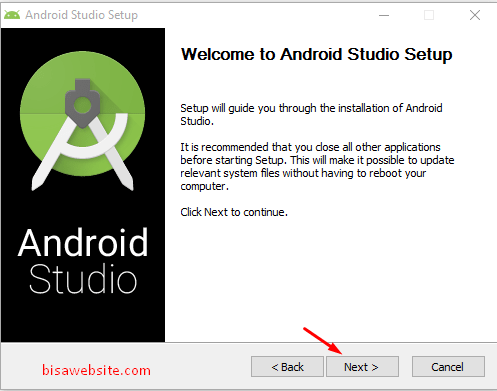
  • Setelah selesai men-download, cari file Android Studio instalasi executable (bernama android-studio-bundle- <version> .exe) di jendela Windows Explorer dan klik dua kali untuk memulai proses instalasi, klik tombol Yes pada dialog User Account Control jika muncul — klik pada tombol ‘Next’. maka akan muncul halaman seperti dibawah ini :


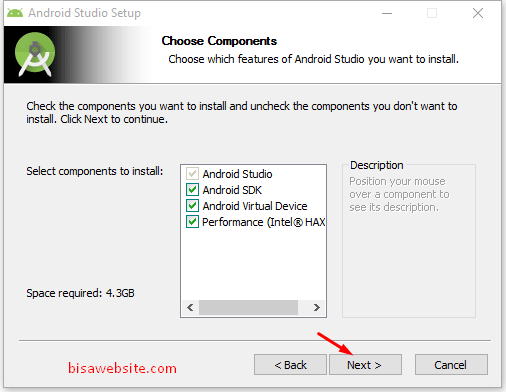
  • Maka akan muncul tampilkan seperti dibawah ini, kemudaian klik tombol ‘Next’ ,


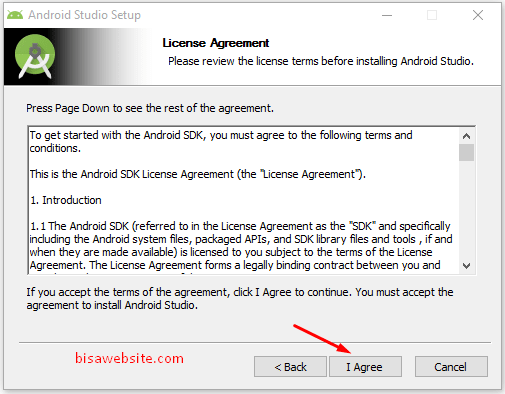
  • Selanjutnya Layar berikutnya adalah perjanjian lisensi. Jika setuju untuk itu, klik pada tombol “I Agree”.


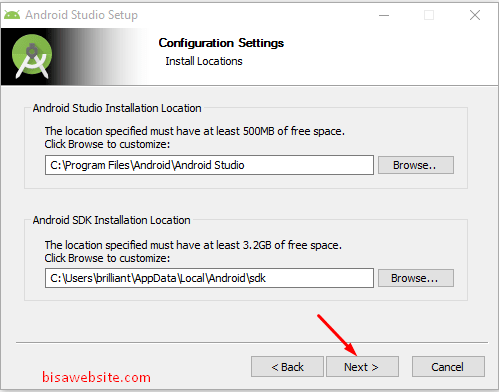
  • Selanjutnya adalah Layar pengaturan konfigurasi di mana semua jalur instalasi yang akan ditampilkan. klik tombol ‘Next’ untuk melanjutkan.


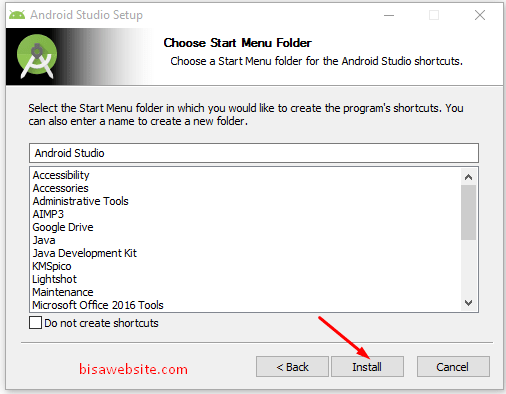
  • Layar berikutnya adalah untuk menciptakan sebuah shourcuts pada start menu — biarkan saja pengaturan ini default dan klik pada tombol ‘Install’.


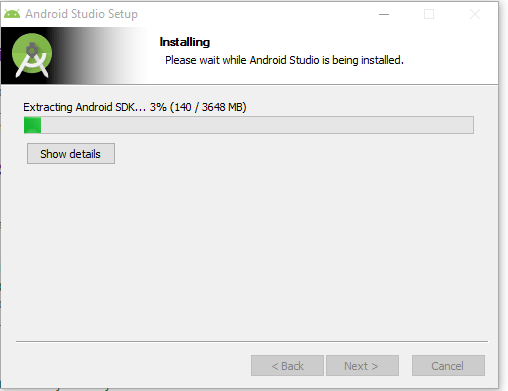
  • Instalasi yang sebenarnya dari Android Studio akan mulai — dan tunggu proses instalasi hingga Completed.


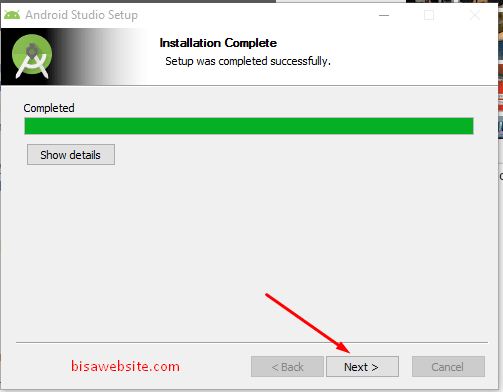
  • Setelah instalasi telah selesai, maka layar seperti di bawah akan muncul. Klik tombol ‘Next’.


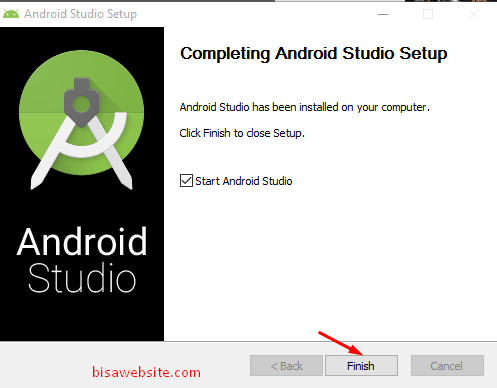
  • Setelah itu masuk kehalaman Finish. Centang Start Android Studio jika kalian ingin memulai membuka Android Studio untuk pertama kali — Klik tombol Finish.


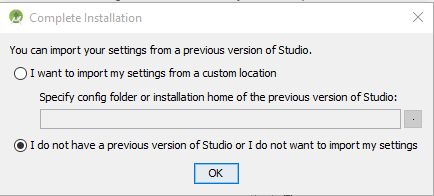
  • Pertama kali Android Studio diluncurkan setelah diinstal, dialog akan muncul menyediakan opsi untuk mengimpor pengaturan dari versi Android Studio sebelumnya. Jika Anda memiliki pengaturan dari versi sebelumnya dan ingin mengimpor mereka ke dalam instalasi terbaru, pilih opsi yang sesuai dan lokasi. Atau, menunjukkan bahwa Anda tidak perlu mengimpor pengaturan sebelumnya.


  • Cara Install Android Studio Pada Windows 7 8 10 -Jika teman-teman baru pertama kali menginstal Android Studio sebelumnya. Pilih “I do not have a previous version of Android Studio or I do not want to import my settings” dan klik tombol OK untuk melanjutkan.
  • Selanjutnya Android Studio loading


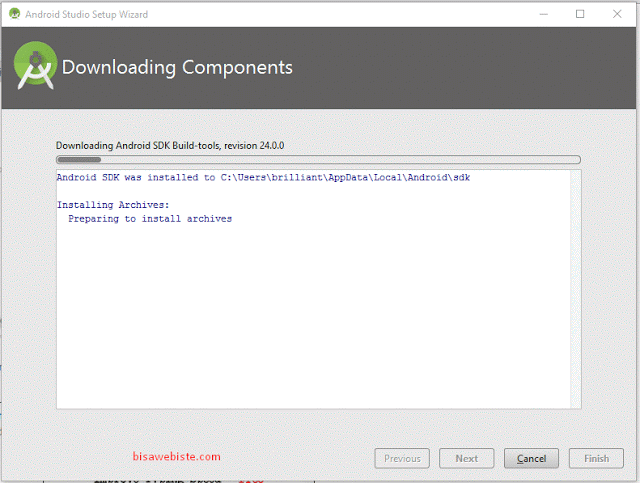
  • Dan teman-teman akan diarahkan kehalaman berikutnya untuk mendownload dan menginstall komponen Android SDK Tools. Pastikan komputer teman-teman terhubung dengan internet. Tunggulah proses download dan menginstall Android SDK tools hingga selesai.


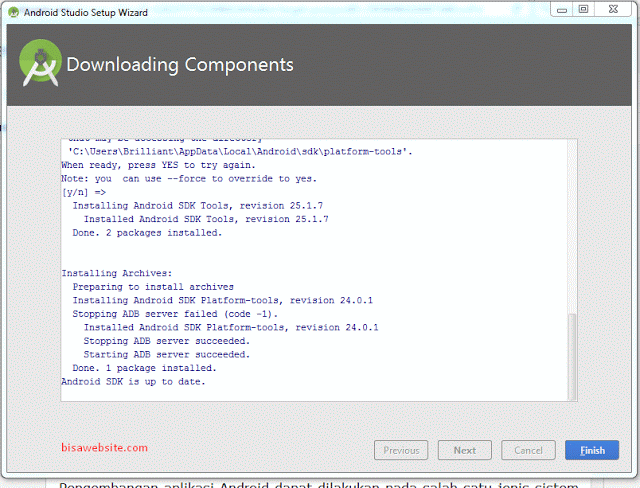
  • Setelah proses download dan install componen telah selesai. Klik tombol Finish.


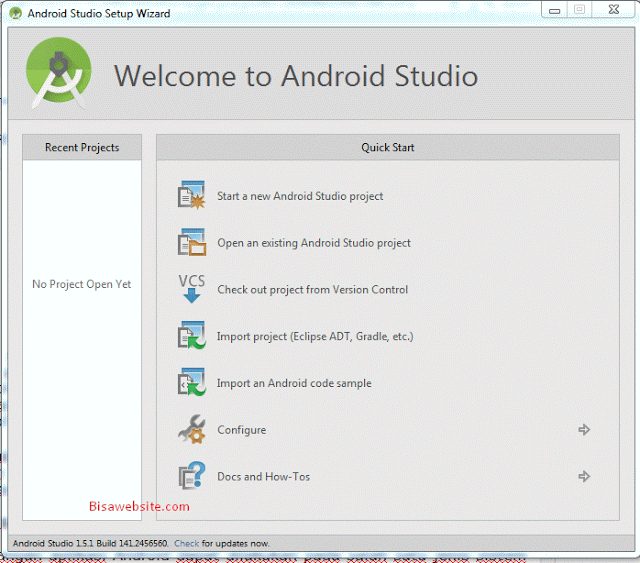
  • Setelah Android Studio selesai menyelesaikan proses setup. Teman-teman akan disambut dengan layar Selamat datang Android Studio maka akan muncul:


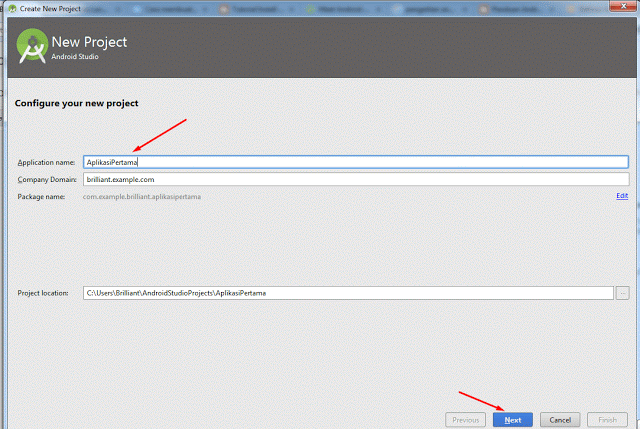
  • Dari halaman “Welcome to Android Studio” Pilih Start a new android Studio Project untuk memulai membuat aplikasi di android studio, maka teman-teman akan dibawa ke layar dibawah ini. Ganti nama aplikasi dan pilih next


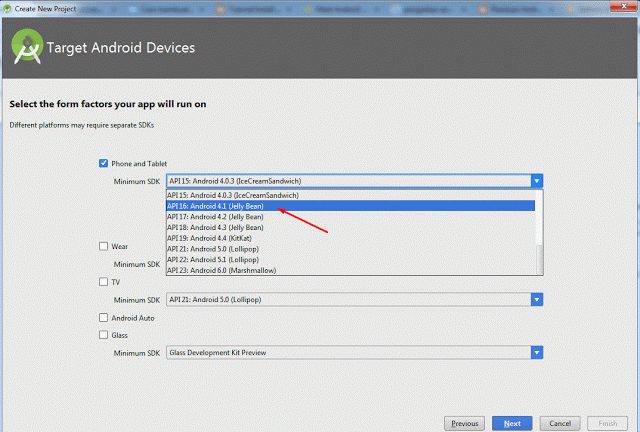
  • Selanjutnya teman-teman akan diminta untuk memilih versi minimal dari android yang anda buat silahkan pilih salah satu, disini saya memilih Jelly Bean , setelah itu pilih Next


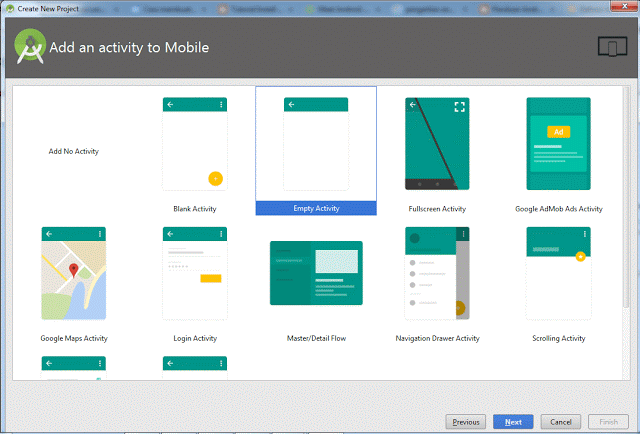
  • Layar selanjutnya adalah Add an activity to Mobile, pilih satu dan disini saya memilih Empty activity dan memilih Next


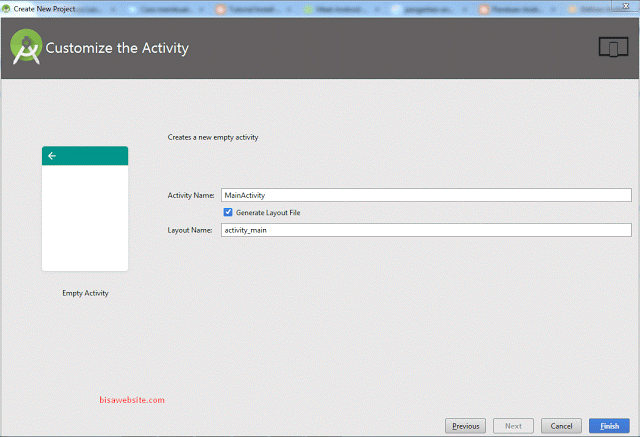
  • Selanjutnya anda akan dibawa ke halaman Customize the Activity , langsung saja pilih Next


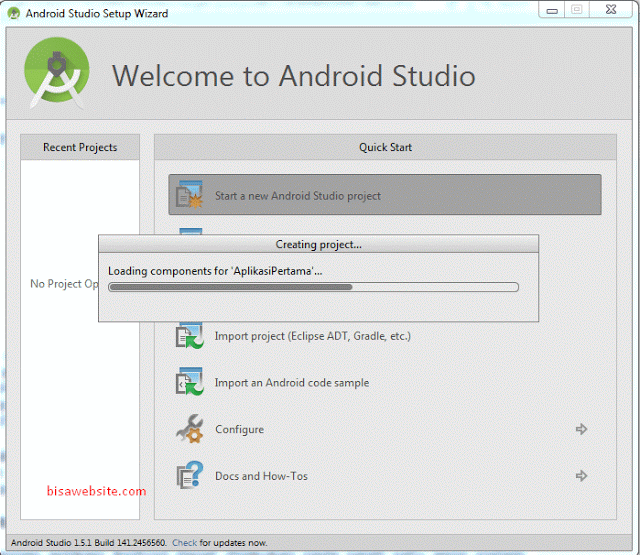
  • Proses selanjutnya adalah create project tunggu sampai proses selesai


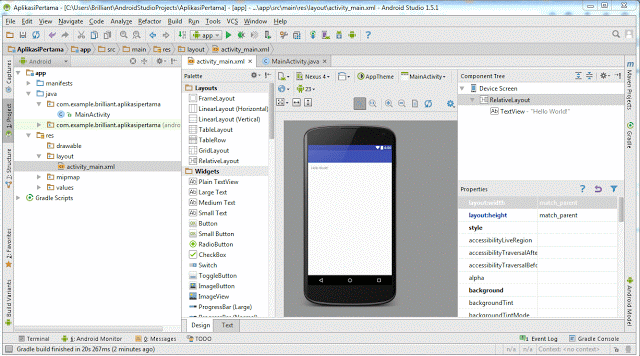
  • Jika proses selesai makan halaman android studio akan seperti dibawah ini


  • Selamat anda telah membuat project pertama
Biasanya dalam create project ini membutuhkan waktu sedikit lama ini karena ada proses create greadle dan paket lainnya, oleh karena pastikan komputer atau laptop teman-teman terkoneksi internet agar android studio dapat melengkapi paket-paket dan greadle dari internet.

Nah, selamat mencoba teman-teman. Semoga sukses. 😊😊😊😊

Jika ada masalah untuk instalasi gradle, teman-teman bisa cek di beranda atau klik label gradle. Disana ada trik untuk mengatasi "Gradle Sync Failed"...

CIAOO~~ 💞