Kumpulan Hal-hal yang Menarik..... Menurut si Owner Web ^_^
Tampilkan postingan dengan label Informasi. Tampilkan semua postingan

Kamis, Mei 28, 2020

Kode Telepon Negara Dunia

Kode Telepon Negara Dunia


Ini dia daftar telepon negara-negara di dunia yang diurutkan berdasarkan nomor kode terkecil ke terbesar :


Nama Negara Kode Telepon
Amerika Serikat 1
Kanada 1
Kazakhstan 7
Rusia 7
Mesir 20
Afrika Selatan 27
Yunani 30
Belanda 31
Belgia 32
Perancis 33
Spanyol 34
Hongaria 36
Italia 39
Rumania 40
Swiss 41
Austria 43
Britania Raya (Inggris) 44
Denmark 45
Swedia 46
Norwegia 47
Polandia 48
Jerman 49
Peru 51
Meksiko 52
Kuba 53
Argentina 54
Brasil 55
Chili 56
Kolombia 57
Venezuela 58
Malaysia 60
Australia 61
Indonesia 62
Filipina 63
Selandia Baru 64
Singapura 65
Thailand 66
Jepang 81
Korea Selatan 82
Vietnam 84
China 86
Turki 90
India 91
Pakistan 92
Afganistan 93
Sri Lanka 94
Myanmar 95
Iran 98
Sudan Selatan 211
Maroko 212
Algeria 213
Tunisia 216
Libya 218
Gambia 220
Senegal 221
Mauritania 222
Mali 223
Guinea 224
Pantai Gading 225
Burkina Faso 226
Niger 227
Togo 228
Benin 229
Mauritius 230
Liberia 231
Sierra Leone 232
Ghana 233
Nigeria 234
Chad 235
Afrika Tengah 236
Kamerun 237
Tanjung Verde 238
Sao Tome & Principe 239
Guinea Khatulistiwa 240
Gabon 241
Rep. Dem. Kongo 242
Republik Kongo 243
Angola 244
Guinea Bissau 245
Seychelles 248
Sudan 249
Rwanda 250
Ethiopia 251
Somalia 252
Djibouti 253
Kenya 254
Tanzania 255
Uganda 256
Burundi 257
Mozambik 258
Zambia 260
Madagaskar 261
Zimbabwe 263
Namibia 264
Malawi 265
Lesotho 266
Botswana 267
Swaziland 268
Komoro 269
Eritrea 291
Portugal 351
Luksemburg 352
Irlandia 353
Islandia 354
Albania 355
Malta 356
Siprus 357
Finlandia 358
Bulgaria 359
Lituania 370
Latvia 371
Estonia 372
Moldova 373
Armenia 374
Belarus 375
Andorra 376
Monako 377
San Marino 378
Ukraina 380
Serbia 381
Montenegro 382
Kroasia 385
Slovenia 386
Bosnia & Herzegovina 387
Makedonia 389
Ceko 420
Slowakia 421
Liechtenstein 423
Belize 501
Guatemala 502
El Salvador 503
Honduras 504
Nikaragua 505
Kosta Rika 506
Panama 507
Haiti 509
Bolivia 591
Guyana 592
Ekuador 593
Paraguay 595
Suriname 597
Uruguay 598
Timor Leste 670
Brunei Darussalam 673
Nauru 674
Papua Nugini 675
Tonga 676
Solomon (Kep.) 677
Vanuatu 678
Fiji 679
Palau 680
Samoa 685
Kiribati 686
Tuvalu 688
Mikronesia (Kep.) 691
Marshall (Kep.) 692
Korea Utara 850
Hongkong 852
Makao 853
Kamboja 855
Laos 856
Bangladesh 880
Taiwan 886
Maladewa 960
Lebanon 961
Jordan 962
Suriah 963
Irak 964
Kuwait 965
Arab Saudi 966
Yaman 967
Oman 968
Uni Emirat Arab 971
Israel 972
Bahrain 973
Qatar 974
Bhutan 975
Mongolia 976
Nepal 977
Tajikistan 992
Turkmenistan 993
Azerbaijan 994
Georgia 995
Kirgizstan 996
Uzbekistan 998
Bahama 1-242
Barbados 1-246
Antigua & Barbuda 1-268
Grenada 1-473
Saint Lucia 1-758
Domikia 1-767
Saint Vincent & the Grenadines 1-784
Republik Dominika 1-809; 1-829
Trinidad & Tobago 1-868
Saint Kitts and Nevis 1-869
Jamaika 1-876


Keterangan :
* Hongkong dan Makao adalah Daerah Administratif Khusus Negara China.


Semoga bermanfaat ^_^

Senin, Mei 21, 2018

CARA MENDAPATKAN DOMAIN DOT.CO.VU GRATIS SELAMANYA

Domain gratis selamanya terbaru 2014. Nama domain adalah nama unik yang diberikan untuk mengidentifikasi nama server komputer seperti web server atau email server di jaringan komputer ataupun internet. Nama domain ini juga dikenal sebagai sebuah kesatuan dari sebuah situs web.( via wikipedia).
Nama domain dibagi lagi berbagai jenis, ada yang khusus pemerintahan, organisasi, perorangan, dan sebagainya. Proses pemilikannya pun bervariasi, ada yang berbayar, ada yang juga yang gratisan.
Cara Mendapatkan Domain Dot.co.vu Gratis Selamanya

Sesuai judulnya, tulisan kali ini akan membahas cara mendapatkan nama domain gratis dengan domain co.vu. Tentu alamat blog kamu akan lebih mudah diingat jika menggunakan nama domain kamu sendiri, misalnya www.kalongcyber.co.vu yaitu website ini. Selain keren, nama domain dot covu gratis 100% selamanya.
Tertarik memiliki domain dot covu? mari kita simak trik dan caranya :


1. Silahkan membuat akun dulu di situs web codotvu, bisa mendaftar di link berikut : www.codotvu.com
2. Setelah mendaftar dan berhasil login, kamu akan dibawah ke halaman utama situs web tersebut, silahkan cek nama domain yang kamu inginkan. Jika tersedia akan muncul ceklis hijau seperti gambar, klik tombol Register Domain.
Cara Mendapatkan Domain CoVu Gratis
3. Selanjutkan akan muncul tampilan seperti gambar ini, pilih konfigurasi blogger, kemudian klik tombol configure to blogger.
Cara Mendapatkan Domain CoVu Gratis
4. Sejenak lupakan masalah domain, sekarang masuk ke blog yang ingin di ganti domainnya, pilhPengaturan > Dasar  klik link Tambahkan Domain khusus. Akan muncul tampilan seperti ini, masukan domain yang telah kita daftarkan tadi, klik Simpan maka kita akan mendapatkan kode seperti yang saya tandai merah.
Cara Mendapatkan Domain CoVu Gratis
5. Kembali ke konfigurasi DNS di codotvu.com tadi, langsung masuk point 7, pastekan kode yang didapatkan di blogger tadi, ke kolom yang tersedia di point ini.
Cara Mendapatkan Domain CoVu Gratis
Pastikan memasukan kode yang benar, kode yang ditandai nomer merah 1, di pastekan di kolom hitam 1, begitu juga yang nomer 2. Jika selesai, klik tombol Create Verification CNAME jika berhasil, jangan lupa klik tombol simpan juga pada settingan blogger tadi maka akan langsung berhasil. jangan lupa ceklis alihkan misal hyullshine.co.vu ke www.hyullshine.co.vu SELESAI.
Custom domain telah berhasil disimpan, tetapi ingatlah, nama domain tidak bisa langsung aktif, tapi pengalaman saya selama mengganti domain waktu untuk mengaktifkan domain tidak lebih dari 2 menit. Nah domain kamu sudah aktif silahkan mengolah website anda dengan baik dan benar.


Cara Upload Website

Cara Upload Website


Pengenalan

Mengupload website adalah salah satu langkah paling awal yang harus dilakukan seseorang untuk mempublikasikan karyanya di Internet. Dalam tutorial ini akan dibahas contoh cara upload website paling umum menggunakan 3 tool dasar, yaitu File Manager dari Hostinger, aplikasi FTP dan File Manager dari cPanel.

Yang Anda butuhkan

Sebelum memulai, yang Anda butuhkan adalah:
  • Akses ke control panel akun hosting Anda
  • File website Anda (lebih diutamakan yang sudah di-compress ke dalam format arsip .zip atau .tar.gz)
  • (Opsional) Aplikasi FTP dan detail login FTP dari akun hosting Anda

Opsi 1 – Cara upload website melalui File Manager Hostinger

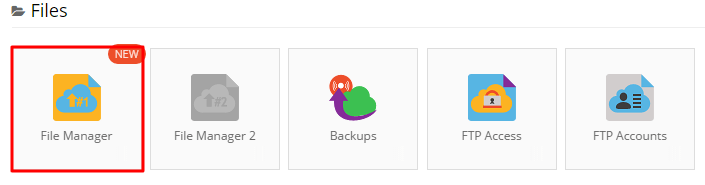
  1. Buka bagian File di control panel dan pilih File Manager.
    Letak file manager di control panel
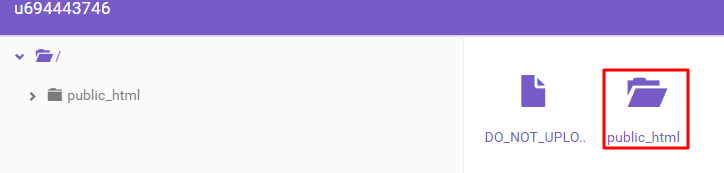
  2. Setelah itu, buka direktori public_html, yang berada di root directory domain Anda (contoh: http://www.domainanda.com/). File Anda harus diupload di sana. Direktori juga bisa diganti tergantung dari URL mana Anda ingin mengaksesnya. Jika Anda ingin konten tampil di http://www.domainanda.com/blog, maka konten Anda harus diletakkan di dalam direktori public_html/blog.
    Direktori public html
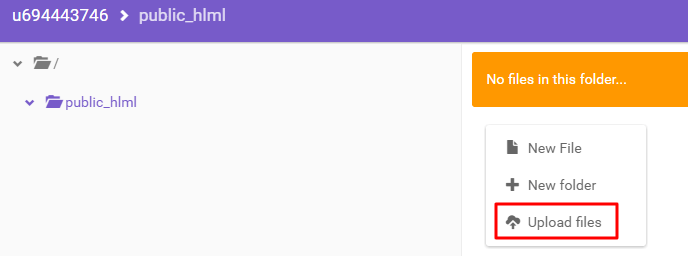
  3. Untuk mengupload, klik kanan mouse Anda dan pilih opsi Upload files.
    Upload file
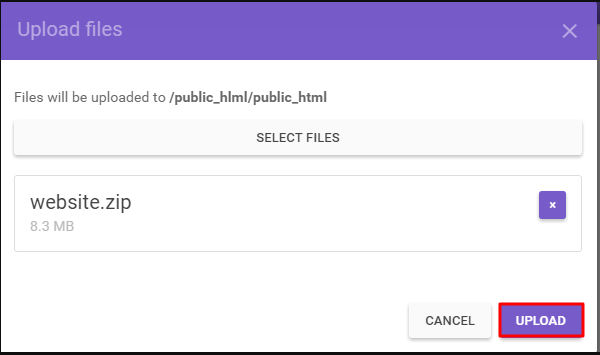
    Buka backup Anda yang telah di-compress melalui bagian Select Files, klik Upload untuk melanjutkan dan tunggu proses transfer selesai.
    Langkah akhir upload file
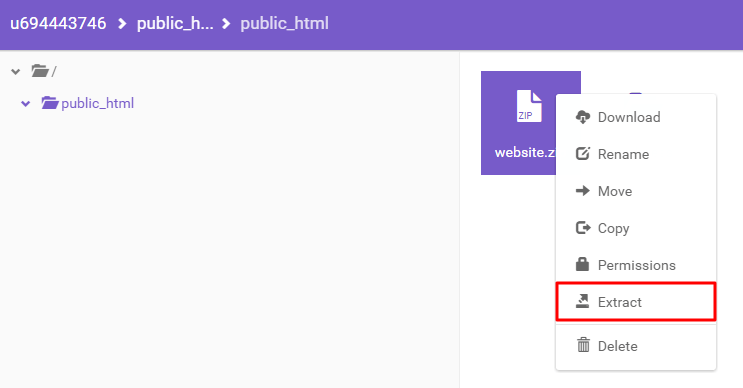
  4. Untuk meng-unzip, klik kanan dan klik Extract.
    Extract arsip via file manager
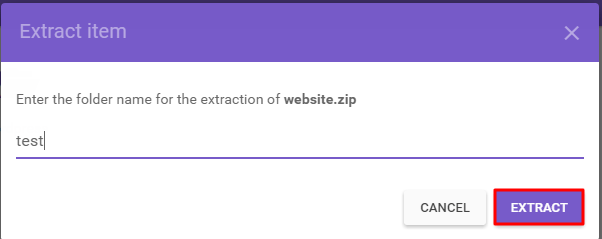
    Anda perlu memilih di direktori mana file akan diekstrak. Sebagai contoh, instalasi akan diupload ke direktori public_html/test.
    Selesai mengextract
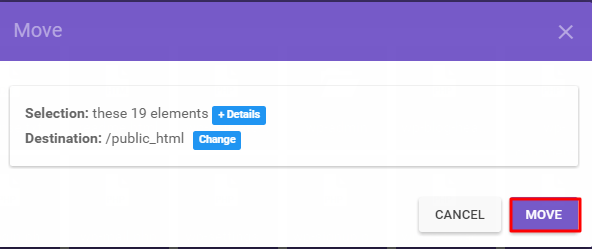
    Untuk memindahkan file Anda, pilih semua file, klik kanan dan klik Move. Dalam contoh ini, kita akan memindahkan konten dari public_html/test ke public_html.
    Memindahkan file dari public html
    Setelah konten terletak di direktori yang Anda inginkan, Anda bisa mengaksesnya menggunakan browser apa pun.
  5. Opsi 2 – Upload file website dengan FTP

    Ada pengguna yang lebih senang menggunakan aplikasi FTP / FTP client seperti FileZillaSmartFTPCoreFTP, dll, untuk mengupload file website-nya. Sebagai contoh, kita akan menggunakan FileZilla.
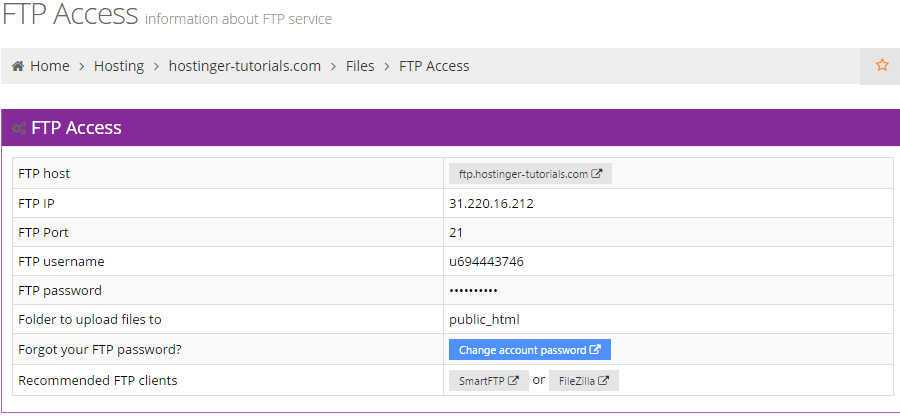
    1. Pertama, Anda perlu mempersiapkan detail login FTP Anda. Di Hostinger, info tersebut bisa Anda lihat di control panel pada bagian FTP Access. Jika Anda kurang yakin apa password FTP Anda, Anda bisa langsung me-reset password dengan klik Change account password.
      Informasi FTP client di panel hostinger
    2. Buka FileZilla dan masukkan info detail login FTP Anda ke kolom bagian atas, lalu klik Quickconnect.
      Informasi koneksi Filezilla
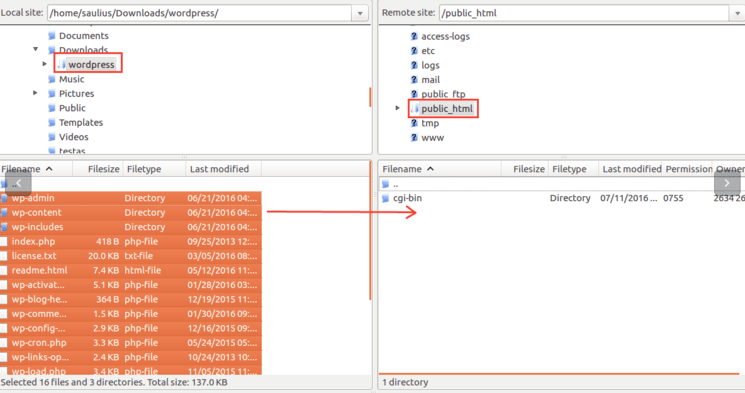
    3. Setelah Anda terhubung ke server FTP, gunakan file browser di sisi kiri program untuk menemukan file website di komputer Anda. Setelah Anda menemukan file website-nya, gunakan file browser di sisi kanan untuk membuka direktori public_html di sisi server hosting. Setelah Anda selesai, Anda bisa drag-and-drop file dari sisi kiri ke kanan, agar langsung otomatis diupload ke server.
      Upload via Filezilla
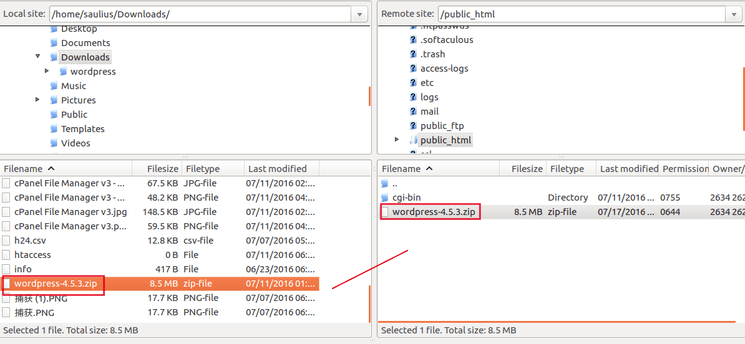
      (OPSIONAL) Cara yang serupa, Anda juga bisa mengupload file arsip yang dikompres melalui FTP dengan cara drag-and-drop dari kiri ke kanan. Nantinya Anda perlu mengekstrak file arsip lewat File Manager. Lihat Opsi 1 – Upload file website melalui File Manager di atas untuk melihat instruksi lebih detail mengenai cara mengekstrak file arsip melalui File Manager.
      Upload arsip via Filezilla
    4. File website Anda sekarang sudah diupload ke direktori public_html dan sekarang Anda seharusnya sudah bisa mengakses website Anda melalui URL website. Mari kita buka website dan cek apakah proses upload via FTP sudah berhasil atau belum.
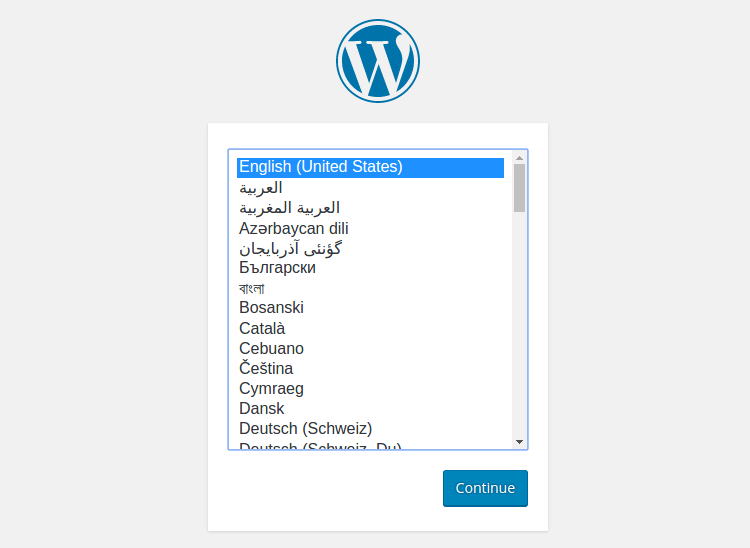
      WordPress berhasil di-upload
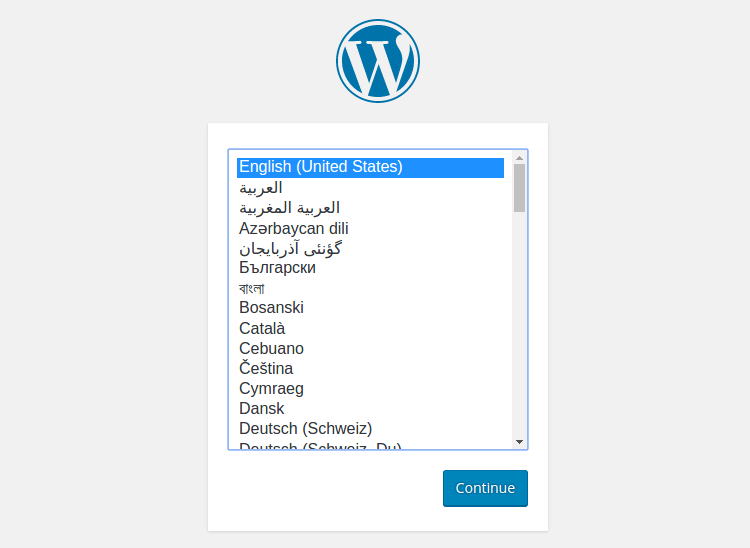
      Berhasil! Sekarang kita sudah melihat halaman default instalasi WordPress, yang artinya kita sudah sukses melakukan cara upload website dan bisa lanjut ke proses instalasi WordPress berikutnya.

    Opsi 3 – Upload file website via File Manager di cPanel

    Masuk ke cPanel di akun hosting Anda dan ikuti instruksi berikut:
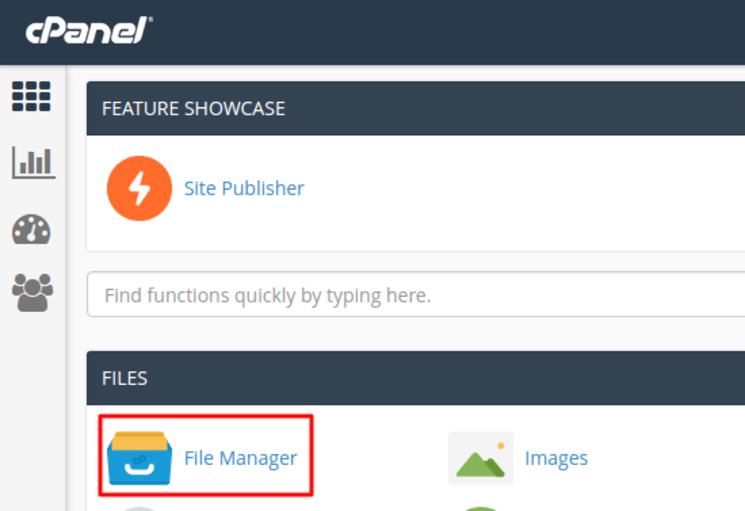
    1. Klik icon File Manager yang terletak di bawah kategori Files.
      Letak File manager
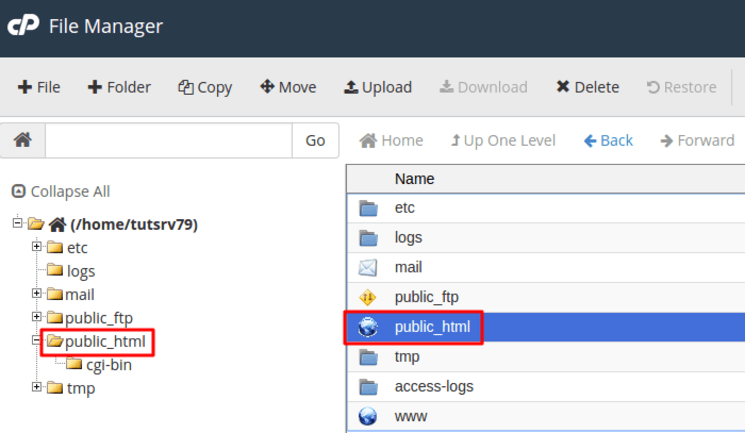
    2. Setelah masuk ke File Manager, buka direktori public_html.
      Letak direktori public_html
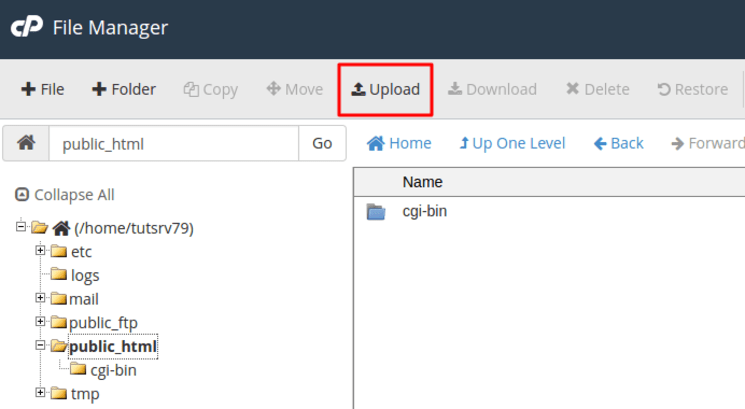
    3. Klik Upload setelah masuk ke direktori public_html.
      Letak tombol upload
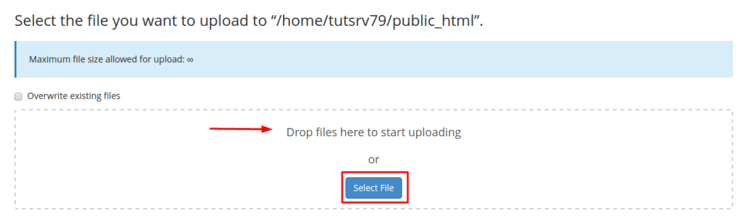
    4. Anda bisa klik “Select File” untuk memilih file satu per satu atau langsung drag-and-drop beberapa file ke area yang bergaris-garis.
      Upload file dari komputer Anda
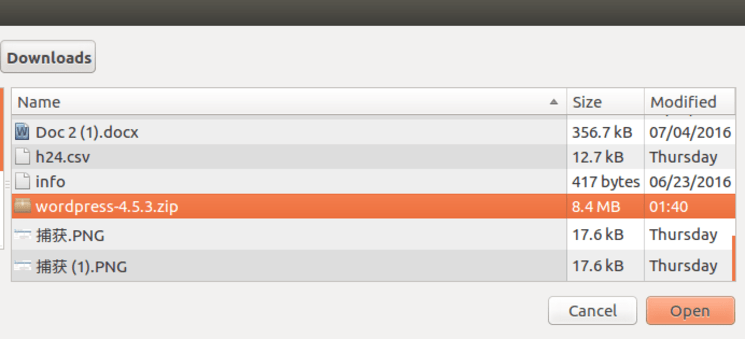
    5. Dalam contoh ini, kita akan mencari dan mengupload file arsip instalasi WordPress default, namanya wordpress.zip
      Memilih arsip WordPress dari sistem
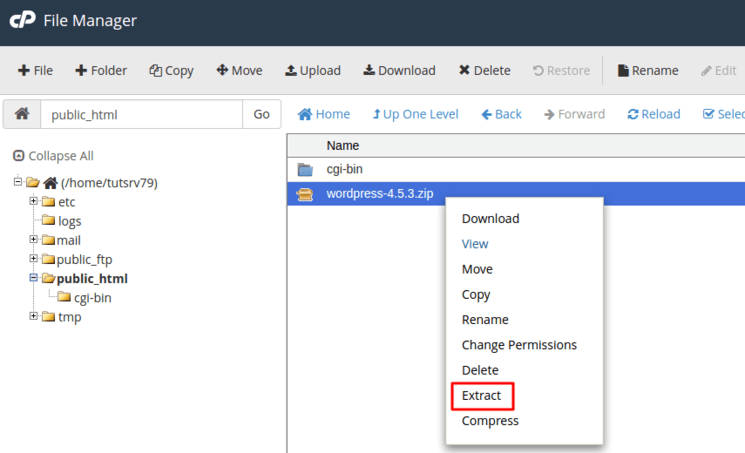
    6. Setelah proses upload selesai, kembali ke File Manager dan Anda akan melihat file arsip tadi sudah berada di direktori public_html. Klik kanan pada arsip dan pilih Extract untuk mengekstrak arsip.
      Mengextract arsip
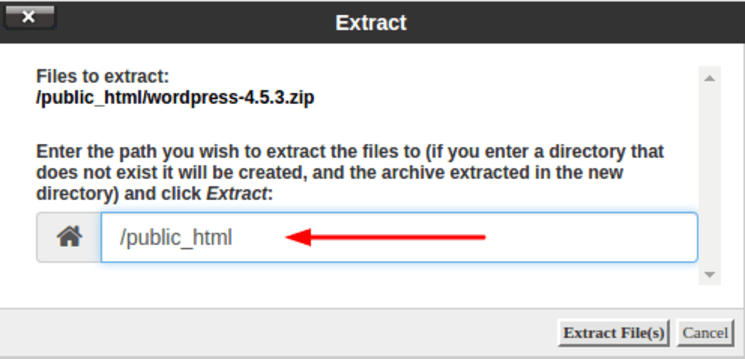
    7. Jika Anda diminta untuk menentukan dimana lokasi arsip harus diekstrak, isikan dengan /public_html.
      Menentukan di mana hasil extract disimpan
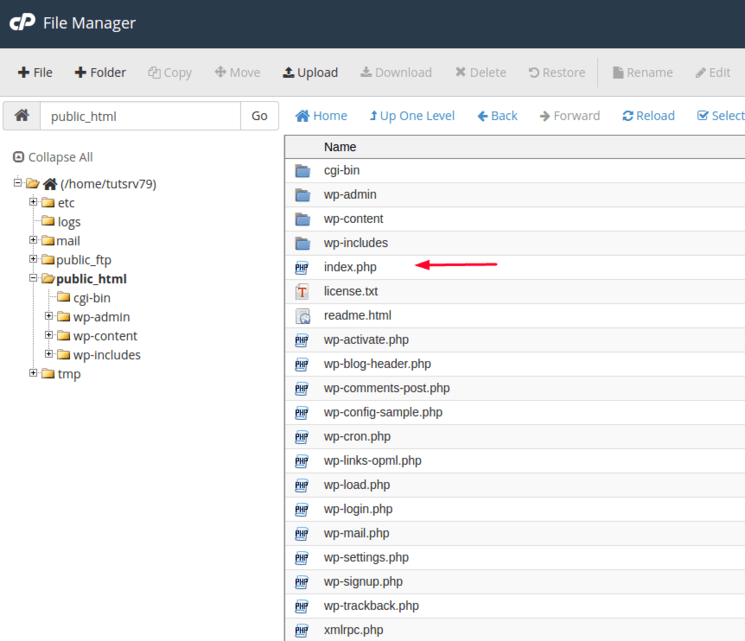
    8. Arsip selesai diekstrak, semua file sekarang sudah berada di dalam direktori public_html. Kembali ke public_html dan lihat file yang sudah berhasil dipindahkan.
      Cek file
    9. Website Anda sekarang sudah berhasil sepenuhnya diupload dan bisa diakses melalui URL website Anda. Sekarang, Anda hanya perlu mengakses website Anda dan cek apakah semuanya berjalan normal/tidak. Ketik nama domain Anda (misalnya: http://www.domainanda.com/), cek kondisi web. Sebagai contoh, disini kita melihat halaman instalasi default WordPress, yang artinya file website sudah berhasil di-upload dan bisa lanjut ke langkah berikutnya.WordPress berhasil di-upload

Sumber : hostinger